夕暮れ時、いつものようにソファでミステリーを開いた瞬間、変な汗が出ました。
昨日まで普通に追えていた文字が、水に濡れたみたいにボヤけて、どこにもピントが合わないんです。
本を遠ざければ文字が小さすぎて読めないし、近づければ霞む。仕事で膨大な資料をさばいてきた私の目に、残酷な「通知」が届いた瞬間でした。
正直、認めるのはめちゃくちゃ悔しかったです。でも、無理して目を細めて読んでも、頭痛がひどくなるだけで物語が全然入ってこない。
本のない人生なんて考えられない私にとって、これは「読書家としての死告状」をもらったような絶望でした。
この記事では、老眼のせいで「もう読書は無理かも」と凹んでいるあなたへ、デジタルガジェットで視力の壁をぶち破る方法をシェアします。一生疲れない読書スタイルを手に入れるための、超具体的な戦略をまとめました。
老眼で本が読めない悩みを「根性」で解決してはいけない理由
紙の本への執着を捨てて「視力ファースト」に切り替える
紙の本の手触りや匂いが好きなのは、私も同じです。でも、老眼になった今、固定された文字サイズと紙の反射光は「最大の敵」でしかありません。
無理に紙で読み続けようとすると、読書そのものが苦行になって、最後には本を開くことさえ嫌いになってしまいます。それは本末転倒ですよね。
今の私たちがすべきことは、衰えを嘆くことではなく、今の視力に合わせて環境をカスタマイズすることです。自分の目を本に合わせるのではなく、本を自分の目に合わせる。この発想の転換が、読書家としての寿命を劇的に延ばしてくれます。
物理的なルーペは卒業してデジタルデバイスを相棒にする
虫眼鏡を片手にページを追うのは、正直言って肩が凝るし、何より見た目がストイックすぎて疲れます。視野が狭くなるのも、読書の没入感を削ぐ大きなストレスです。
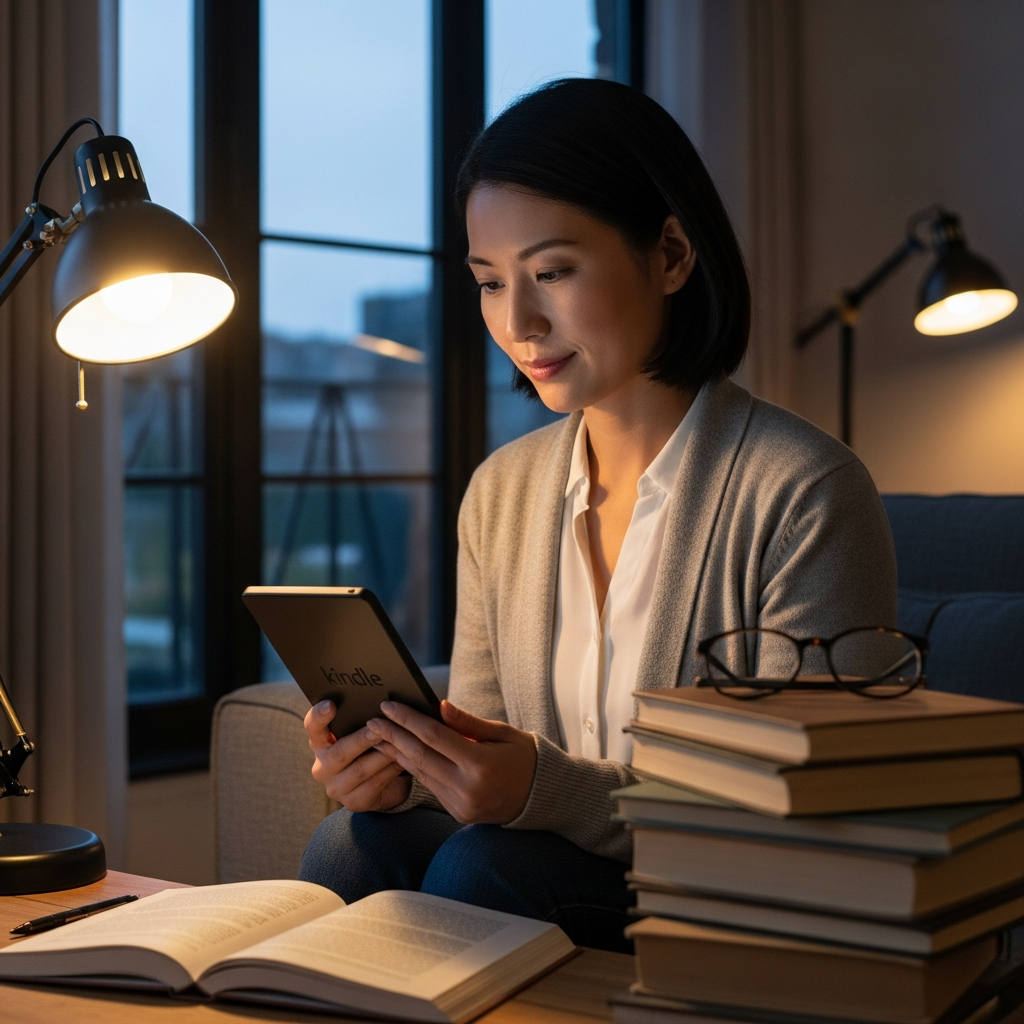
そこで私が導入したのが、Kindle Paperwhiteに代表される電子書籍リーダーです。専用端末の強みは、単に文字を大きくできることだけではありません。
画面そのものの「質」をコントロールできるのが最大の魅力です。反射を抑えたディスプレイは、紙以上に目に優しく、長時間読んでも目が痛くなりません。ガジェットを味方につけるのは、もはや現代の読書家のたしなみです。
老眼の救世主!電子書籍リーダーが手放せなくなる3つのメリット
禁断の「巨大文字設定」でピント調整のストレスをゼロにする
電子書籍の最大の恩恵は、文字サイズを自由自在に変えられることです。紙の本では不可能な「1ページに数行だけ表示させる」という設定だって、思いのままです。
文字を大きくすると情報量は減りますが、その分、一文字一文字が鮮明に目に飛び込んできます。視線を激しく動かさなくて済むので、首の疲れまで軽減されました。
私はあえて、フォントを少し太めの明朝体にして、サイズを3段階ほど上げて読んでいます。一行を追うのが楽になれば、物語への没入感は以前よりも深まる。老眼になって気づいた意外な収穫でした。
フロントライトを自分好みに弄り倒して目の疲労を防ぐ
老眼が進むと、暗い場所での視認性がガクッと落ちますよね。寝室の薄暗いライトの下で読書をするのが、いつの間にか苦痛になっていませんか?
電子書籍リーダーのフロントライトは、目に向けて光を飛ばさないので、紙をライトで照らしている感覚に近くてマイルドです。
さらに、最新機種なら「色温調整」ができます。夜は暖色系のオレンジっぽい光に変えることで、ブルーライトを抑えつつ、柔らかいコントラストで読書を楽しめます。寝る前の読書が、最高の癒やしタイムに変わりますよ。
忘却に抗う!辞書機能とハイライトで知的な衰えをカバーする
これは老眼対策の嬉しい副産物ですが、単語を長押しするだけで辞書が開く機能は手放せません。40代を過ぎると「この漢字、なんだっけ?」という瞬間が増えますが、そんな時もスマートに解決できます。
また、重要だと思った箇所にハイライトを引き、後で一覧で振り返るのも簡単です。多忙なリーダー職だと内容を忘れがちですが、デジタルなら検索性も抜群です。
老眼で文字が見えにくいという物理的な悩みだけでなく、記憶力への不安まで解消してくれる。デジタル読書は、今の私たちの世代にこそ必要なツールなんです。
忙しいリーダー層にこそ刺さる「攻め」のガジェット読書術
目が死んでいる日は「耳の読書」に切り替える潔さを持つ
仕事で一日中PC画面を見続けて、目が完全に死んでいる日。そんな時は、無理に文字を追わずに「Audible」などのオーディオブックに切り替えるのが正解です。
これは逃げではなく、視覚を休ませながら知識をアップデートできる、極めて効率的な手法です。通勤中や料理中といった隙間時間を、そのまま読書時間に変えられます。
私は夜のゆったりした時間は電子書籍、移動中は耳読、というハイブリッドスタイルを貫いています。この方法を取り入れてから、年間読書量は紙の本を読んでいた頃の3倍に増えました。
スマホとの同期で「1分間の待ち時間」も読書に変える
専用リーダーを持っていない外出先でも、スマホのKindleアプリがあれば大丈夫です。スマホだと老眼にはキツそうですが、設定次第でなんとでもなります。
背景を黒にする「ダークモード」にして、文字を特大サイズにすれば、数分間のレジ待ちでも数ページはサクッと読めます。
専用端末、スマホ、タブレット。これらが全てクラウドで同期され、どこで開いても続きから再開できる。このシームレスな体験が、忙しい毎日の中での読書欲を支えてくれます。
失敗しないためのデジタル読書端末の選び方と裏技
E-ink端末とタブレットを「用途」でスパッと使い分ける
小説やビジネス書をじっくり読むなら、KindleやKoboなどのE-ink端末一択です。液晶のようなギラつきがなく、直射日光の下でも紙と同じように読めるからです。
逆に、図解が多い本や雑誌、カラーの資料をチェックする場合は、iPadなどのタブレットが向いています。ここを混ぜこぜにすると、結局目が疲れてしまいます。
私は、仕事の資料はiPad、プライベートの読書はKindle Paperwhiteと完全に使い分けています。この切り替えが、脳をリラックスモードへ誘うスイッチにもなっています。
重さは敵!「持ち手」の工夫で手首の負担まで徹底排除する
老眼対策で見落としがちなのが、端末の重量です。せっかく文字が大きく見えても、端末が重くて手首を痛めては本末転倒です。
私は、端末の背面に「スマホリング」や「ハンドストラップ」を装着して、握力を使わずに支えられるようにしています。指一本で保持できる軽快さが、読書のハードルを下げてくれます。
見た目のおしゃれさよりも、まずは「自分の手が疲れないかどうか」を最優先にカスタマイズしてみてください。重さを感じなくなれば、読書はもっと自由になります。
老眼は決して、読書の終わりなんかじゃありません。むしろ、より快適で自由なスタイルへ進化させるための、絶好のチャンスです。私もかつては「紙じゃなきゃ」と意固地になっていましたが、デジタルの快適さを知った今、もう昔には戻れません。
さて、そろそろ目がショボショボしてきました。画面を閉じて、ホットアイマスクで目を労わりながら、続きはベッドでAudibleを聴くことにします。